¶ 兑换码使用教程
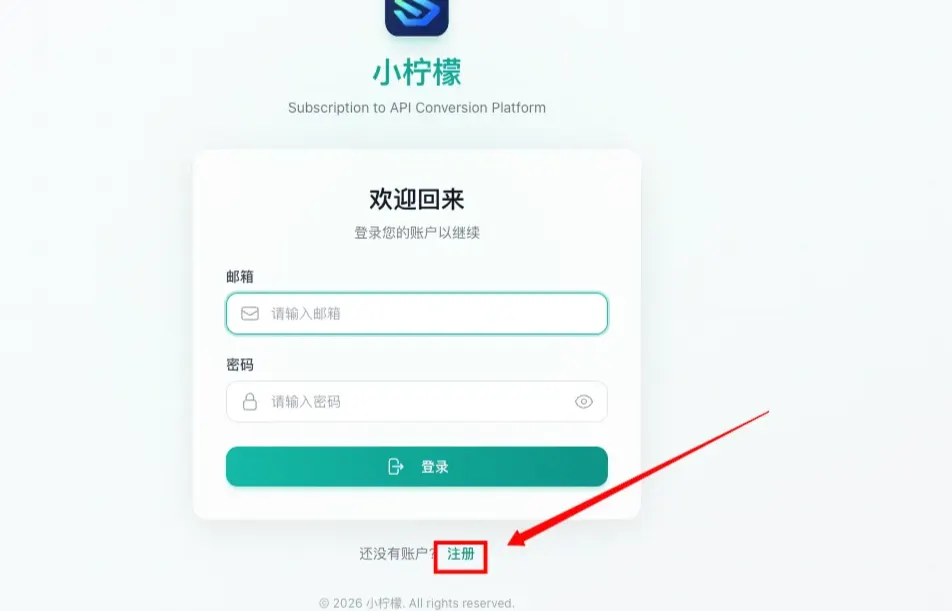
¶ 1. 进入网站 https://lemonzz.xyz 创建账号
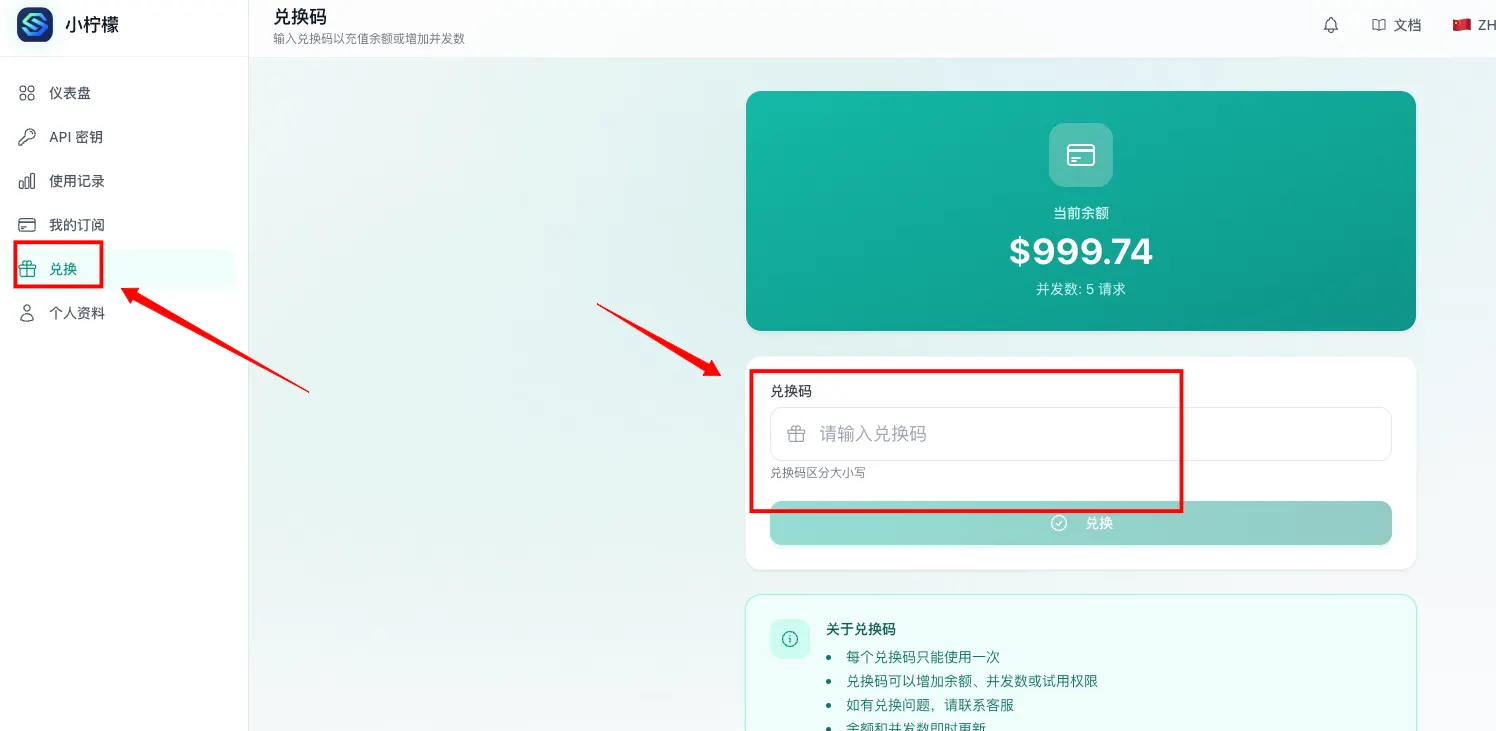
¶ 2. 使用兑换码
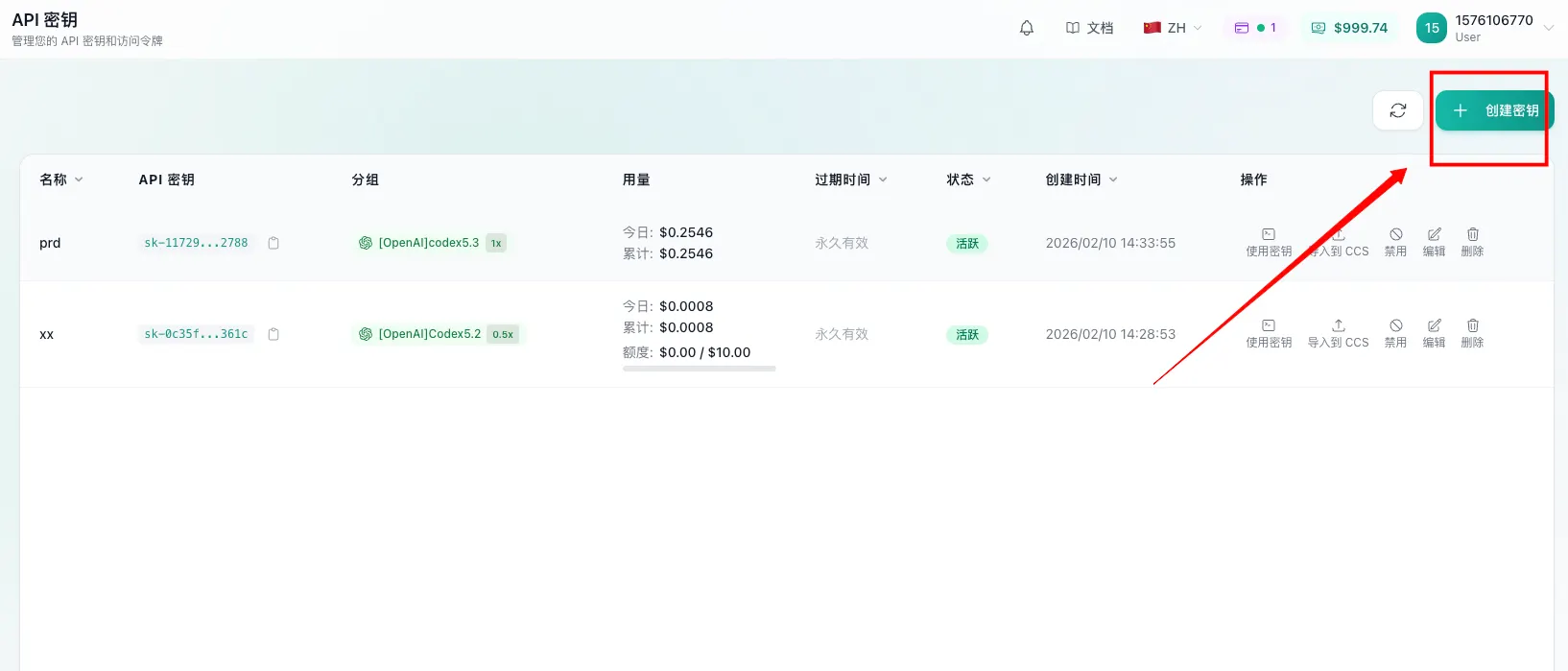
¶ 3. 创建秘钥
¶ Codex CLI Codex 客户端和 VSCode 插件使用指南(可自行 google)
¶ Windows
¶ 环境准备:安装 Node.js
claude 需要 Node.js 环境才能运行(需 v18 或更高版本)。
¶ 方法一:官网下载(推荐)(有 codex APP 可以忽略安装 codex 这一步)
- 访问 https://nodejs.org/
- 下载 LTS 版本(需 v18 或更高)
- 双击 .msi 文件,按向导安装(保持默认设置)
¶ 方法二:使用包管理器
# 使用 Chocolatey
choco install nodejs

# 或使用 Scoop
scoop install nodejs
提示
建议使用 PowerShell 而不是 CMD,以获得更好的体验
安装完成后,打开终端/命令行,输入以下命令验证:
node --version
npm --version
如果显示版本号,说明安装成功了!
¶ 安装 codex
以管理员身份运行 PowerShell,执行:
npm i -g @openai/codex --registry=https://registry.npmmirror.com
验证安装:
codex --version
¶ 连接服务
¶ 配置文件设置
- 打开文件资源管理器,找到
C:\Users\你的用户名\.codex文件夹(不存在则创建) - 创建 config.toml 文件
配置文件官方文档:https://developers.openai.com/codex/config-reference
使用文本编辑器打开,添加以下内容:
配置文件方式/环境变量方式(codex APP 从这开始配置就行)
创建 config.toml 文件(使用 auth.json 存储密钥时,无需 env_key 字段):
model_provider = "OpenAI"
model = "gpt-5.6-sol"
review_model = "gpt-5.6-sol"
model_reasoning_effort = "xhigh"
disable_response_storage = true
network_access = "enabled"
windows_wsl_setup_acknowledged = true
model_context_window = 1000000
model_auto_compact_token_limit = 900000

[model_providers.OpenAI]
name = "OpenAI"
base_url = "https://lemonzz.xyz"
wire_api = "responses"
requires_openai_auth = true
创建 auth.json 文件,添加:
{
  "OPENAI_API_KEY": "your-api-key-here"
}
提示
此方式通过 auth.json 文件存储 API 密钥,config.toml 中无需配置 env_key 字段。
重要提示
- 将 your-api-key-here 替换为您的 sub2 API 密钥
¶ VS Code 扩展配置
- 在 VS Code 扩展中搜索并安装 Codex – OpenAI's coding agent
- 确保已按照上述步骤配置好 config.toml 和 auth.json
重要
env_key 只能是环境变量名称,不能是完整的密钥。如果直接填写密钥,会报错找不到令牌或令牌配置错误。
¶ 启动 codex
在项目目录下运行:
cd C:\path\to\your\project
codex
首次启动时,codex 会进行初始化配置。
¶ 常见问题
- 命令未找到
- 确保 npm 全局路径(通常是
C:\Users\你的用户名\AppData\Roaming\npm)已添加到系统 PATH - 重新打开 PowerShell 窗口
- 确保 npm 全局路径(通常是
- API 连接失败
# 检查环境变量
echo $env:CCH_API_KEY

# 测试网络连接
Test-NetConnection -ComputerName sub2.de5.net -Port 443
- 更新 codex
npm i -g @openai/codex --registry=https://registry.npmmirror.com
注意
1、如果使用 codex app,配置完成以后需要退出 APP(注意先登出用户,再退出 APP),重启后用 API 密钥登录即可
2、如果之前使用官方账号登陆过 codex app,记得先删除或者备份 config.toml 文件重新配置以后才可以使用
¶ macOS
¶ 环境准备:安装 Node.js
claude 需要 Node.js 环境才能运行(需 v18 或更高版本)。
¶ 方法一:使用 Homebrew(推荐)
# 更新 Homebrew
brew update
# 安装 Node.js
brew install node
¶ 方法二:官网下载
- 访问 https://nodejs.org/
- 下载适合 macOS 的 LTS 版本(需 v18 或更高)
- 打开下载的 .pkg 文件,按照安装向导完成
安装完成后,打开终端/命令行,输入以下命令验证:
node --version
npm --version
如果显示版本号,说明安装成功了!
¶ 安装 codex
执行:
npm i -g @openai/codex --registry=https://registry.npmmirror.com
验证安装:
codex --version
¶ 连接服务
¶ 配置文件设置
- 打开文件资源管理器,找到
~/.codex文件夹(不存在则创建) - 创建 config.toml 文件
- 使用文本编辑器打开,添加以下内容:
创建 config.toml 文件(使用 auth.json 存储密钥时,无需 env_key 字段):
model_provider = "OpenAI"
model = "gpt-5.6-sol"
review_model = "gpt-5.6-sol"
model_reasoning_effort = "xhigh"
disable_response_storage = true
network_access = "enabled"
windows_wsl_setup_acknowledged = true
model_context_window = 1000000
model_auto_compact_token_limit = 900000

[model_providers.OpenAI]
name = "OpenAI"
base_url = "https://lemonzz.xyz"
wire_api = "responses"
requires_openai_auth = true
创建 auth.json 文件,添加:
{
  "OPENAI_API_KEY": "your-api-key-here"
}
提示
此方式通过 auth.json 文件存储 API 密钥,config.toml 中无需配置 env_key 字段。
重要提示
- 将 your-api-key-here 替换为您的 sub2 API 密钥
- 注意:Codex 使用 OpenAI 兼容格式,端点包含 /v1 路径
¶ Linux
¶ 环境准备:安装 Node.js
claude 需要 Node.js 环境才能运行(需 v18 或更高版本)。
¶ 方法一:使用官方仓库(推荐)
# 添加 NodeSource 仓库
curl -fsSL <https://deb.nodesource.com/setup_lts.x> | sudo -E bash -
# 安装 Node.js
sudo apt-get install -y nodejs
¶ 方法二:使用系统包管理器
# Ubuntu/Debian
sudo apt update
sudo apt install nodejs npm

# CentOS/RHEL/Fedora
sudo dnf install nodejs npm
安装完成后,打开终端/命令行,输入以下命令验证:
node --version
npm --version
如果显示版本号,说明安装成功了!
¶ 安装 codex
执行:
npm i -g @openai/codex --registry=https://registry.npmmirror.com
验证安装:
codex --version
¶ 连接服务
¶ 配置文件设置
- 打开文件资源管理器,找到
~/.codex文件夹(不存在则创建) - 创建 config.toml 文件
- 使用文本编辑器打开,添加以下内容:
配置文件方式/环境变量方式
创建 config.toml 文件(使用 auth.json 存储密钥时,无需 env_key 字段):
model_provider = "OpenAI"
model = "gpt-5.6-sol"
review_model = "gpt-5.6-sol"
model_reasoning_effort = "high"
disable_response_storage = true
network_access = "enabled"
windows_wsl_setup_acknowledged = true
model_context_window = 1000000
model_auto_compact_token_limit = 900000

[model_providers.OpenAI]
name = "OpenAI"
base_url = "https://lemonzz.xyz"
wire_api = "responses"
requires_openai_auth = true
创建 auth.json 文件,添加:
{
  "OPENAI_API_KEY": "your-api-key-here"
}
提示
此方式通过 auth.json 文件存储 API 密钥,config.toml 中无需配置 env_key 字段。
重要提示
- 将 your-api-key-here 替换为您的 sub2 API 密钥
- 注意:Codex 使用 OpenAI 兼容格式,端点包含 /v1 路径
¶ VS Code 扩展配置
- 在 VS Code 扩展中搜索并安装 Codex – OpenAI's coding agent
- 确保已按照上述步骤配置好 config.toml 和 auth.json
- 设置环境变量 CCH_API_KEY
重要
env_key 只能是环境变量名称(如 CCH_API_KEY),不能是完整的密钥。如果直接填写密钥,会报错找不到令牌或令牌配置错误。
¶ 启动 codex
在项目目录下运行:
cd /path/to/your/project
codex
首次启动时,codex 会进行初始化配置。
¶ 常见问题
- 命令未找到
# 检查 npm 全局安装路径并添加到 PATH(如果不在)
npm config get prefix

# 添加到 PATH(如果不在)
echo 'export PATH="$HOME/.npm-global/bin:$PATH"' >> ~/.bashrc
source ~/.bashrc
- API 连接失败
# 检查环境变量
echo $CCH_API_KEY

# 测试网络连接
curl -I https://lemonzz.xyz
- 更新 codex
curl -s https://lemonzz.xyz/v1/models \
  -H "Authorization: Bearer sk-8807c113ba862925e2f43ab3b49c778d5177f422e0c21b1c17b05b3157f0d3ce" \
  -H "Content-Type: application/json"